Simulation und Modelle mit Python
Aufgabe |
Python-Baustein |
|---|---|
Einen Lauf zum gespeicherten Browsermodell starten oder Ergebnisse lesen |
|
Ein Modell programmatisch zeichnen, ändern oder lokal simulieren |
|
Ein altes XML-Modell im Browser weiterverwenden |
Mit |
Einen Browserlauf per Python starten
Speichern Sie das folgende Beispiel als serverlauf.py neben der Datei prodsim_remote.py aus dem Serverpaket. Führen Sie es mit python .\serverlauf.py aus. Der Server muss laufen und das Übungsprojekt aus den ersten Schritten muss eine gespeicherte Revision enthalten. Setzen Sie bei einem anderen Datenordner den Pfad zur Token-Datei in der PowerShell, aus der Sie das Skript starten.
$env:PRODSIM_TOKEN_FILE = 'C:\Pfad\zum\Datenordner\token'
import os
from pathlib import Path
from time import monotonic, sleep

from prodsim_remote import Server

token_file = Path(os.environ.get("PRODSIM_TOKEN_FILE", "prodsim-data/token"))
server = Server("http://127.0.0.1:8000", token_file.read_text().strip())

project = next((item for item in server.projects() if item["name"] == "Übungsprojekt"), None)
if project is None:
    raise SystemExit("Legen Sie zuerst das Übungsprojekt im Browser an.")

revisions = server.models(project["id"])
if not revisions:
    raise SystemExit("Speichern Sie zuerst eine Modellrevision im Übungsprojekt.")
run = server.start(project["id"], revisions[-1])

deadline = monotonic() + 30
while monotonic() < deadline:
    status = run.status()
    if status["state"] == "completed":
        break
    if status["state"] in {"failed", "cancelled"}:
        raise SystemExit(status["error"] or status["state"])
    sleep(0.2)
else:
    raise SystemExit(f"Der Lauf {run.id} ist nach 30 s noch nicht abgeschlossen.")

print("Run-ID:", run.id)
for sink in run.result()["sinks"]:
    print(f'{sink["name"]}: {sink["workpiece_count"]} Werkstücke')
Für die Übungslinie mit unveränderten Einstellungen lautet die Ausgabe Senke 1: 9 Werkstücke. Nach dem Neuladen der Webapp finden Sie den Python-Lauf unter der verwendeten Revision. Für einen schrittweisen Lauf übergeben Sie beim Start paused=True, warten zunächst auf den Zustand paused und rufen dann run.step() oder run.resume() auf. Server-Handbuch mit weiteren Steuerbefehlen
Die Pufferanlage mit dem SDK erstellen
Für dieses Beispiel brauchen Sie das gebaute Python-Modul und die Abhängigkeiten aus requirements/model-sdk.txt. Verwenden Sie den Python-Interpreter, mit dem das Modul gebaut wurde. Setzen Sie PYTHONPATH auf das python-Unterverzeichnis Ihres Builds, wie im Abschnitt zum Quellstart gezeigt. Den folgenden Code können Sie im Repository als Skript ausführen. Er speichert pufferanlage.json im Arbeitsordner und simuliert lokal im Python-Prozess.
from prodsim import Model

model = Model(name="Pufferanlage aus Python")
model.add_station("quelle", "source", interval_seconds=1)
model.add_station("puffer", "buffer", capacity=3, dwell_time_seconds=0)
model.add_station("maschine", "machine", processing_time_seconds=2)
model.add_station("senke", "sink")

model.connect("quelle", "puffer")
model.connect("puffer", "maschine")
model.connect("maschine", "senke")
model.add_start_event("quelle")
model.configure_scenario(duration_seconds=30, seed=12345)

for station_id, x, y in [
    ("quelle", 0, 0), ("puffer", 0, 20),
    ("maschine", 30, 20), ("senke", 30, 0),
]:
    model.set_layout("stations", station_id, x=x, y=y)

model.save("pufferanlage.json")
for sink in model.simulate().sinks:
    print(f"{sink.name}: {sink.workpiece_count} Werkstücke")
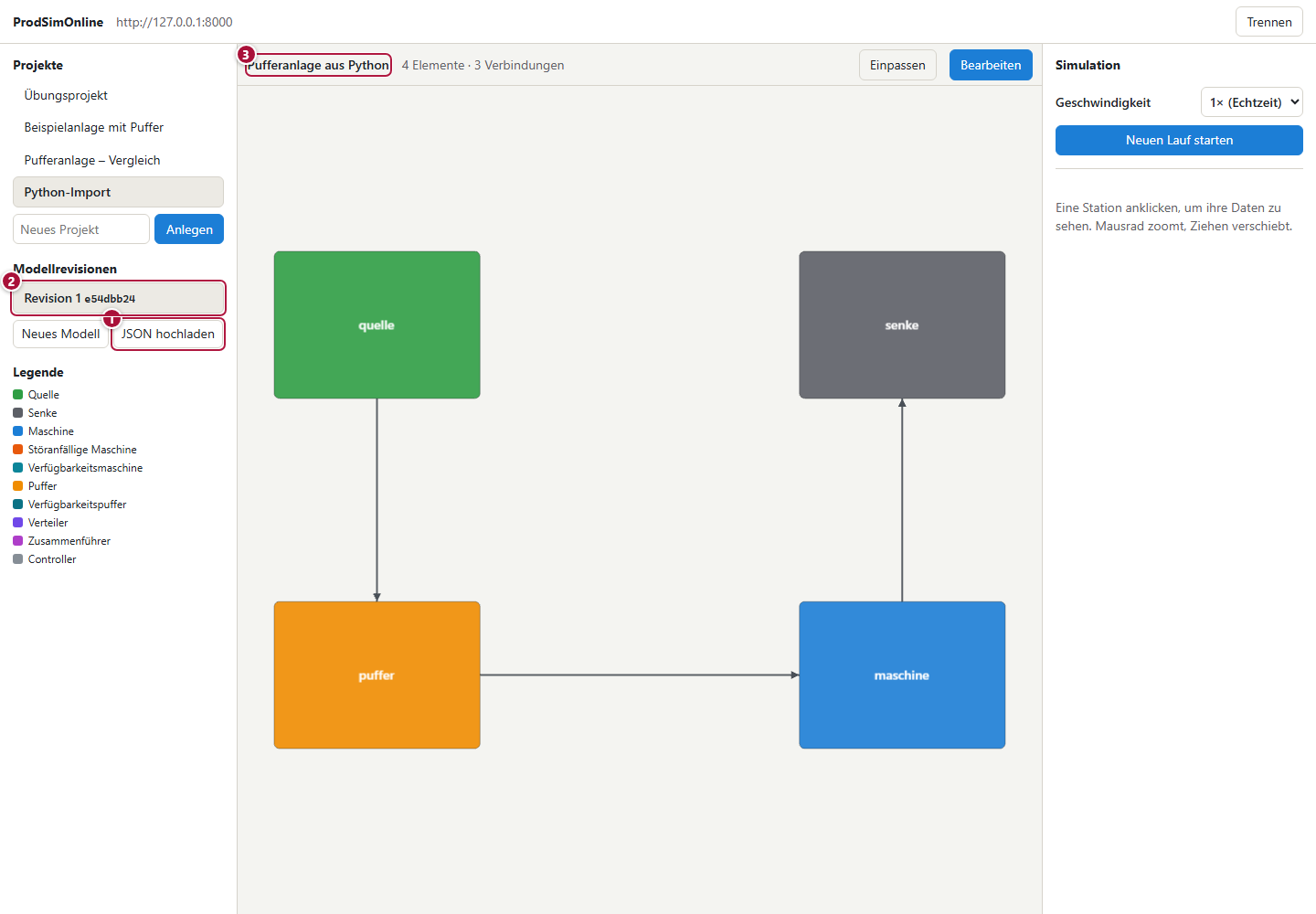
Die Quelle benötigt im SDK ein explizites Startereignis. Die Simulation der Linie ergibt 14 Werkstücke. Wählen Sie im Browser ein Projekt und laden Sie pufferanlage.json über JSON hochladen (1). ProdSimOnline legt eine Revision an (2) und öffnet das importierte Modell (3). Dort können Sie es weiterbearbeiten und auf dem Server ausführen. Modell-SDK
Ein vorhandenes XML-Modell übernehmen
Führen Sie dieses Beispiel im Repository mit derselben SDK-Umgebung aus. Ersetzen Sie für Ihr eigenes Modell den Eingabepfad.
from prodsim import load

model = load("tests/models/linear.xml")
model.save("anlage-aus-xml.json")
Wählen Sie in der Webapp ein Projekt und laden Sie anlage-aus-xml.json über JSON hochladen. Kontrollieren Sie nach der Konvertierung Stationen, Verbindungen und Szenario. Der XML-Import interpretiert eine Legacy-Zeiteinheit standardmäßig als 1 ms. Bei Modellen mit anderer Zeitskala muss die Umrechnung zum Original passen. XML-Import und Zeiteinheiten