Erste Schritte im Browser
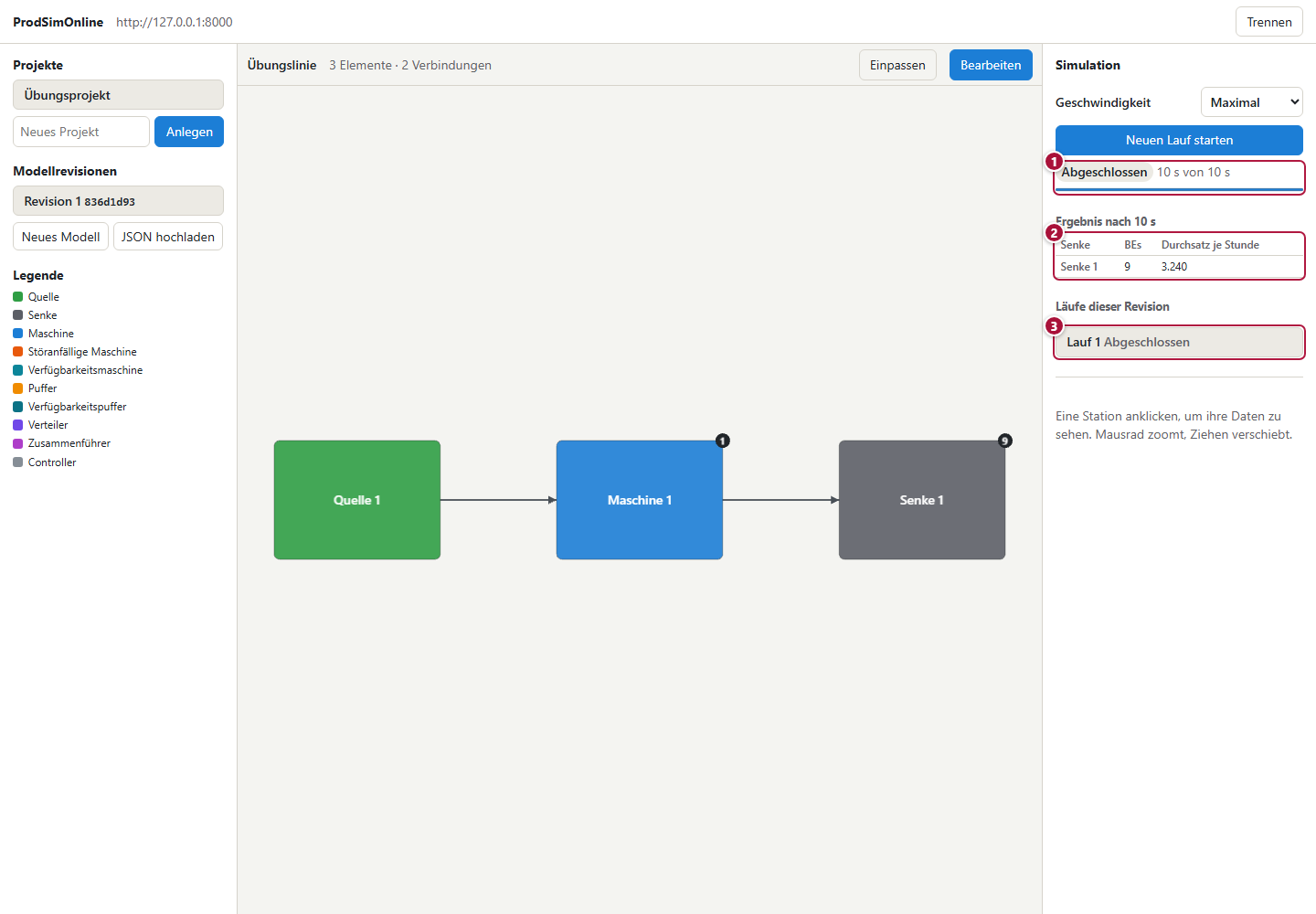
Links wählen Sie ein Projekt und eine gespeicherte Modellrevision. In der Mitte liegt die Zeichenfläche. Rechts stehen beim Bearbeiten Werkzeuge und Eigenschaften, beim Simulieren die Laufsteuerung und Ergebnisse.
Ein Projekt sammelt Modelle und Läufe. Während Sie zeichnen, arbeiten Sie in einem Entwurf. Erst Als neue Revision speichern legt eine Fassung auf dem Server ab. Jeder Lauf hat seine eigene ID und verweist auf genau die Revision, die Sie beim Start ausgewählt haben. Für den ersten Versuch genügen die drei Stationen aus der folgenden Übung.
Verbinden und ein Projekt anlegen
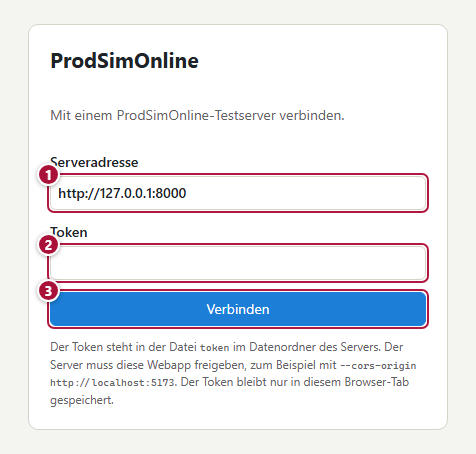
Lassen Sie Serveradresse auf
http://127.0.0.1:8000.Öffnen Sie die Datei
tokenim Datenordner des Servers und kopieren Sie ihren Inhalt ins Feld Token.Klicken Sie auf Verbinden.
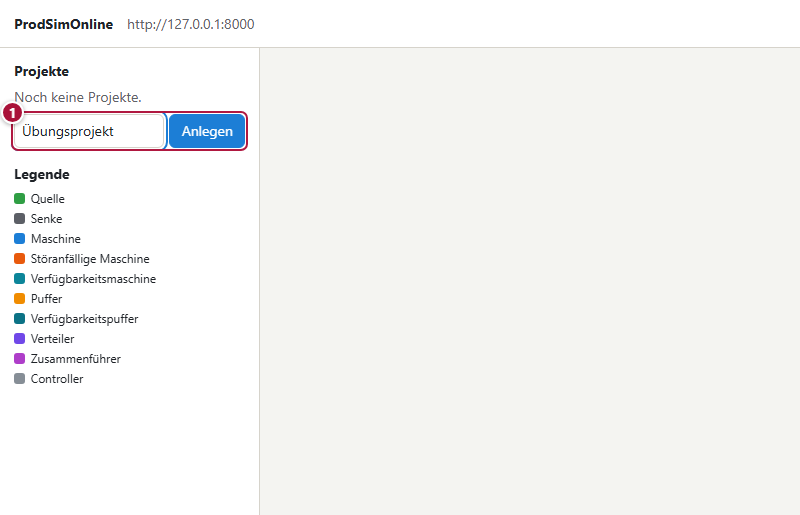
Geben Sie in der linken Spalte bei Projekte den Namen Übungsprojekt ein und klicken Sie auf Anlegen (1). Wählen Sie anschließend Neues Modell im Abschnitt Modellrevisionen.
Die Materialflusslinie zeichnen
Wählen Sie rechts in der Palette Quelle und klicken Sie links in die Zeichenfläche. Platzieren Sie danach eine Maschine in der Mitte und eine Senke rechts.
Die Zeichenfläche zeigt die Stationen Quelle 1, Maschine 1 und Senke 1. Nach dem Verbinden sehen Sie zwei Pfeile von links nach rechts.
Wählen Sie bei Maschine 1 unter Eingang von die Quelle 1. Wählen Sie dann bei Senke 1 unter Eingang von die Maschine 1. Klicken Sie dazu die jeweilige Station an, falls sie nicht bereits ausgewählt ist.
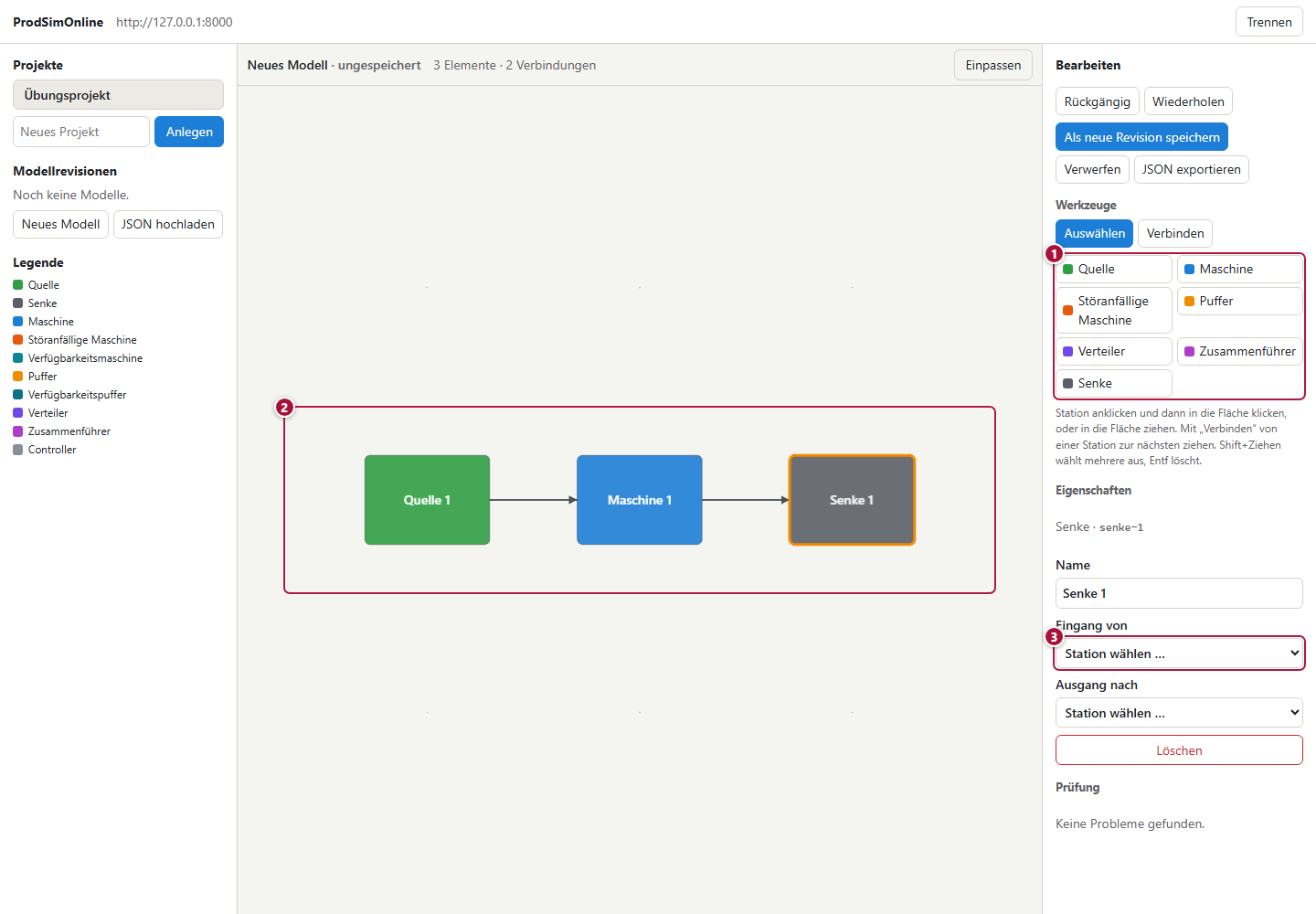
Sie können Stationen ziehen, mit dem Mausrad zoomen und den sichtbaren Ausschnitt über Einpassen zurücksetzen. Strg+Z macht eine Bearbeitung rückgängig.
Szenario einstellen und speichern
Klicken Sie auf einen freien Bereich der Zeichenfläche, damit rechts Modell und Szenario angezeigt wird. Scrollen Sie im rechten Bereich bei Bedarf nach unten.
Geben Sie als Modellname
Übungslinieein.Setzen Sie Laufzeit auf
10Sekunden. Bestätigen Sie die Eingabe jeweils mit Enter oder durch Verlassen des Felds.Wählen Sie bei Controller den Eintrag FIFO 1.0.0.
Unter Prüfung sollte Keine Probleme gefunden. stehen.
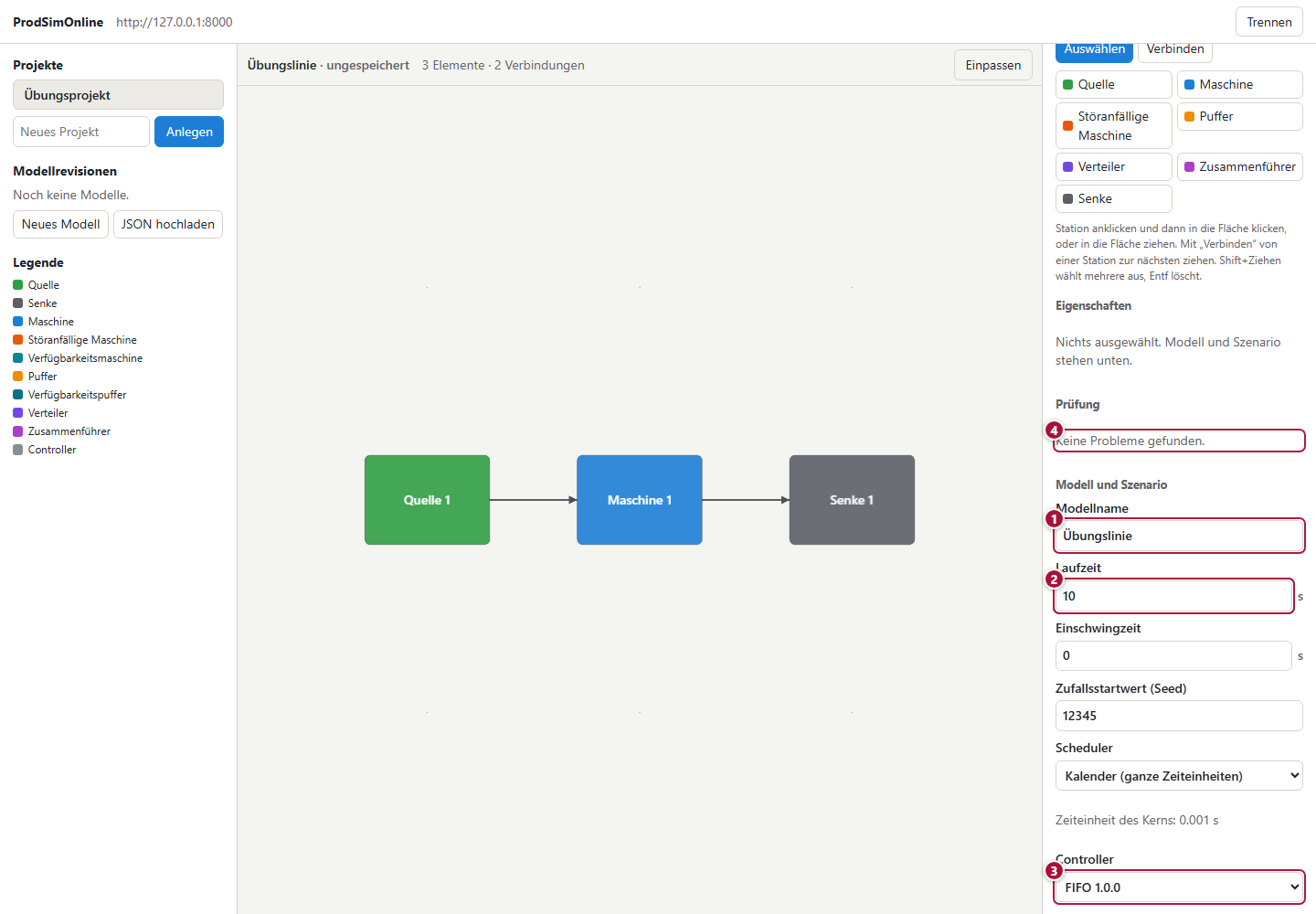
Scrollen Sie im rechten Bereich zurück nach oben und klicken Sie auf Als neue Revision speichern. Links erscheint Revision 1. Wenn Sie das Modell später über Bearbeiten ändern und speichern, entsteht eine neue Revision. Ein bestehender Lauf behält seine Startrevision.
Simulation ausführen
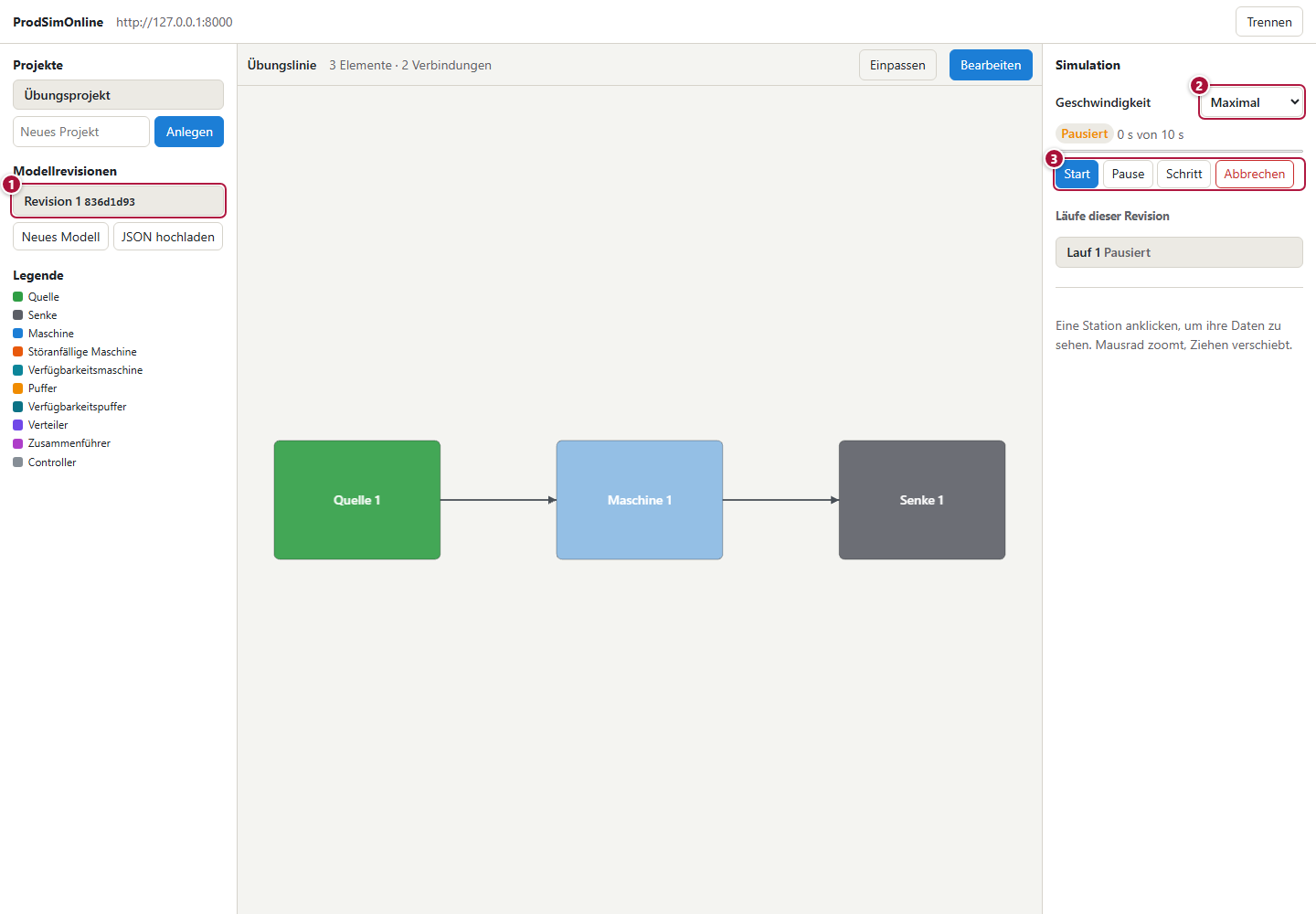
Wählen Sie links Revision 1.
Stellen Sie rechts die Geschwindigkeit auf Maximal und klicken Sie auf Neuen Lauf starten. Der Lauf wird zunächst pausiert vorbereitet.
Sobald die Steuerung aktiv ist, klicken Sie auf Start. Im pausierten Zustand führt Schritt genau ein Simulationsereignis aus. Bei einer langsameren Wiedergabe können Sie mit Pause anhalten und mit Fortsetzen weiterlaufen lassen.
Ergebnis ablesen
Abgeschlossen und der Zeitbalken zeigen, dass die vollen 10 s Simulationszeit erreicht wurden.
Unter Ergebnis nach 10 s zeigt dieser Lauf für Senke 1 9 Werkstücke (Spalte BEs). Das entspricht einem auf eine Stunde hochgerechneten Durchsatz von 3.240 Werkstücken pro Stunde.
Unter Läufe dieser Revision können Sie das Ergebnis später wieder öffnen.